• +86-18815336779

  • 18815336779@163.com

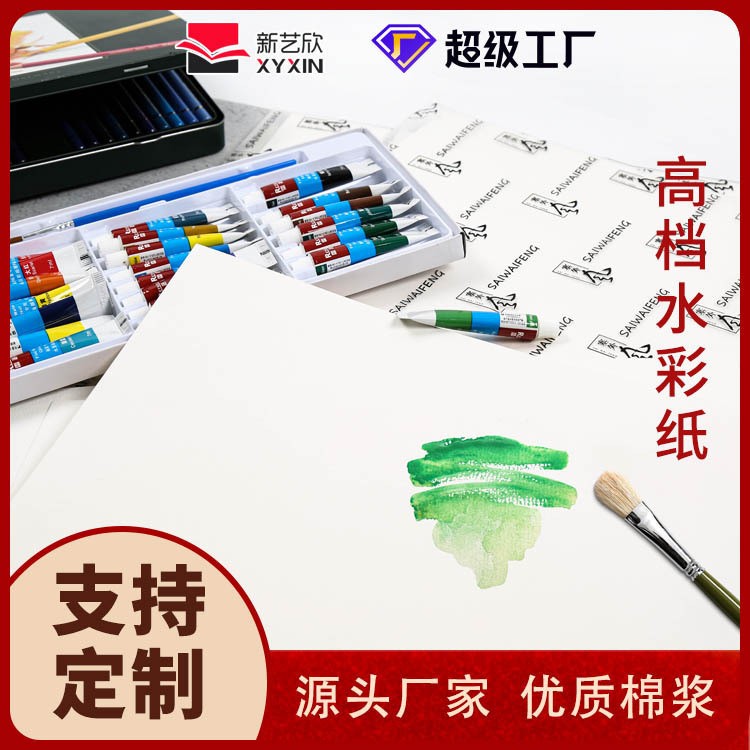
акварельная бумага для фотошопа

акварельная бумага для фотошопа

Создание эффекта акварели в Photoshop требует правильного выбора текстуры акварельной бумаги для фотошопа. Различные типы бумаги (грубая, средняя, гладкая) имитируют различные эффекты акварели. В этой статье мы рассмотрим, как выбрать и использовать текстуры акварельной бумаги для фотошопа, чтобы добиться максимально реалистичного результата, а также предоставим бесплатные ресурсы и пошаговые инструкции.

Что такое текстура акварельной бумаги для фотошопа и зачем она нужна?

Текстура акварельной бумаги для фотошопа – это цифровое изображение, имитирующее поверхность настоящей акварельной бумаги. Использование такой текстуры позволяет добавить вашим цифровым иллюстрациям и фотографиям реалистичный вид акварели, с ее характерной зернистостью и неровностями.

Выбор правильной текстуры существенно влияет на конечный результат. Например, грубая текстура придаст изображению более выраженную зернистость, а гладкая – более нежный и размытый эффект. На сайте xinyixinart.ru, вы найдете полезные советы по выбору материалов для цифровой живописи.

Типы акварельной бумаги и их имитация в Photoshop

Существует несколько основных типов акварельной бумаги для фотошопа, каждый из которых имеет свои особенности:

Горячего прессования (Hot Press)

Бумага горячего прессования имеет гладкую поверхность, идеально подходящую для детализированных работ. В Photoshop ее можно имитировать, используя текстуры с минимальной зернистостью.

Холодного прессования (Cold Press)

Бумага холодного прессования обладает более выраженной текстурой, что придает акварели характерную зернистость. Для имитации в Photoshop выбирайте текстуры с хорошо различимой зернистостью.

Грубая (Rough)

Грубая бумага имеет самую выраженную текстуру, что создает очень эффектный и живописный вид. В Photoshop используйте текстуры с крупной зернистостью и ярко выраженными неровностями.

Где найти и как выбрать текстуры акварельной бумаги для Photoshop?

Существует множество ресурсов, где можно найти текстуры акварельной бумаги для фотошопа, как платные, так и бесплатные. Вот несколько популярных вариантов:

  • Бесплатные ресурсы:
    • Texture Haven
    • Pexels
    • Unsplash
  • Платные ресурсы:
    • Creative Market
    • Envato Elements
    • Adobe Stock

При выборе текстуры обратите внимание на следующие факторы:

  • Разрешение: Текстура должна иметь достаточно высокое разрешение, чтобы избежать размытия при масштабировании.
  • Качество: Изображение должно быть четким и детализированным, без видимых артефактов сжатия.
  • Соответствие стилю: Выберите текстуру, которая соответствует вашему художественному стилю и желаемому эффекту.

Как использовать текстуру акварельной бумаги в Photoshop: Пошаговая инструкция

Вот пошаговая инструкция по применению текстуры акварельной бумаги для фотошопа:

  1. Откройте изображение в Photoshop.
  2. Создайте новый слой над вашим изображением.
  3. Поместите текстуру акварельной бумаги для фотошопа на новый слой.
  4. Измените режим наложения слоя с текстурой. Попробуйте режимы 'Умножение' (Multiply), 'Перекрытие' (Overlay) или 'Мягкий свет' (Soft Light) и выберите наиболее подходящий для вашего изображения.
  5. Отрегулируйте непрозрачность (Opacity) слоя с текстурой. Это позволит вам контролировать интенсивность эффекта.
  6. При необходимости используйте маску слоя (Layer Mask), чтобы применить текстуру только к определенным областям изображения.
  7. Поэкспериментируйте с настройками слоев и фильтров, чтобы добиться желаемого эффекта.

Примеры использования текстур акварельной бумаги в Photoshop

Текстуры акварельной бумаги для фотошопа можно использовать для различных целей, например:

  • Создание реалистичных акварельных иллюстраций.
  • Добавление текстуры и глубины к цифровым фотографиям.
  • Оформление текста и графики в стиле акварели.
  • Создание фонов и текстур для веб-дизайна и графического дизайна.

Советы и хитрости по работе с текстурами акварельной бумаги в Photoshop

  • Используйте несколько текстур. Комбинируйте разные текстуры, чтобы создать более сложный и интересный эффект.
  • Применяйте фильтры. Используйте фильтры Photoshop, такие как 'Размытие по Гауссу' (Gaussian Blur) или 'Резкость' (Sharpen), чтобы изменить внешний вид текстуры.
  • Экспериментируйте с цветами. Измените цвет текстуры, чтобы она лучше сочеталась с вашим изображением.
  • Создавайте собственные текстуры. Используйте сканер или фотоаппарат, чтобы создать собственные текстуры акварельной бумаги для фотошопа.

Таблица сравнения различных типов акварельной бумаги для Photoshop

Тип бумаги Текстура Применение Имитация в Photoshop
Горячего прессования Гладкая Детализированные работы, каллиграфия Текстуры с минимальной зернистостью
Холодного прессования Средняя, зернистая Живопись, смешанные техники Текстуры с хорошо различимой зернистостью
Грубая Выраженная, шероховатая Экспрессивные работы, абстракция Текстуры с крупной зернистостью и неровностями

Заключение

Использование текстур акварельной бумаги для фотошопа – это простой и эффективный способ придать вашим цифровым работам реалистичный и живописный вид. Экспериментируйте с разными типами текстур, режимами наложения и фильтрами, чтобы создать уникальные эффекты. Надеемся, эта статья помогла вам лучше понять, как использовать акварельную бумагу для фотошопа для достижения желаемых результатов.

Наши услуги

Наши услуги

Самые продаваемые продукты

Самые продаваемые продукты
Главная
Продукция
О Нас
Контакты

Пожалуйста, оставьте нам сообщение

Политика конфиденциальности

Спасибо за использование этого сайта (далее — «мы», «нас» или «наш»). Мы уважаем ваши права и интересы на личную информацию, соблюдаем принципы законности, легитимности, необходимости и целостности, а также защищаем вашу информационную безопасность. Эта политика описывает, как мы обрабатываем вашу личную информацию.

1. Сбор информации
Информация, которую вы предоставляете добровольно: например, имя, номер мобильного телефона, адрес электронной почты и т.д., заполнена при регистрации. Автоматически собирается информация, такая как модель устройства, тип браузера, журналы доступа, IP-адрес и т.д., для оптимизации сервиса и безопасности.

2. Использование информации
предоставлять, поддерживать и оптимизировать услуги веб-сайтов;
верификацию счетов, защиту безопасности и предотвращение мошенничества;
Отправляйте необходимую информацию, такую как уведомления о сервисах и обновления политик;
Соблюдайте законы, нормативные акты и соответствующие нормативные требования.

3. Защита и обмен информацией
Мы используем меры безопасности, такие как шифрование и контроль доступа, чтобы защитить вашу информацию и храним её только на минимальный срок, необходимый для выполнения задачи.
Не продавайте и не сдавайте личную информацию третьим лицам без вашего согласия; Делитесь только если:
Получите своё явное разрешение;
третьим лицам, которым доверено предоставлять услуги (с учётом обязательств по конфиденциальности);
Отвечать на юридические запросы или защищать законные интересы.

4. Ваши права
Вы имеете право на доступ, исправление и дополнение вашей личной информации, а также можете подать заявление на аннулирование аккаунта (после отмены информация будет удалена или анонимизирована согласно правилам). Чтобы реализовать свои права, вы можете связаться с нами, используя контактные данные, указанные ниже.

5. Обновления политики
Любые изменения в этой политике будут уведомлены путем публикации на сайте. Ваше дальнейшее использование услуг означает ваше согласие с изменёнными правилами.